第一次打开鸟叫足球网热门赛程,不少人会马上比较两支球队的数值。预期进球谁更高、零封率谁更好、近期变化是上涨还是下降。
很多小白用户对这三个基础问题有疑问:
- 这项数据属于哪支球队?
- 数据统计了多少场比赛?
- 当前选择的是总体,还是主客场?
热门赛程不能直接替你得出比赛结果,但它可以把原本分散的信息放到同一个页面,帮助你更快发现差异,避开一些常见的数据误读。
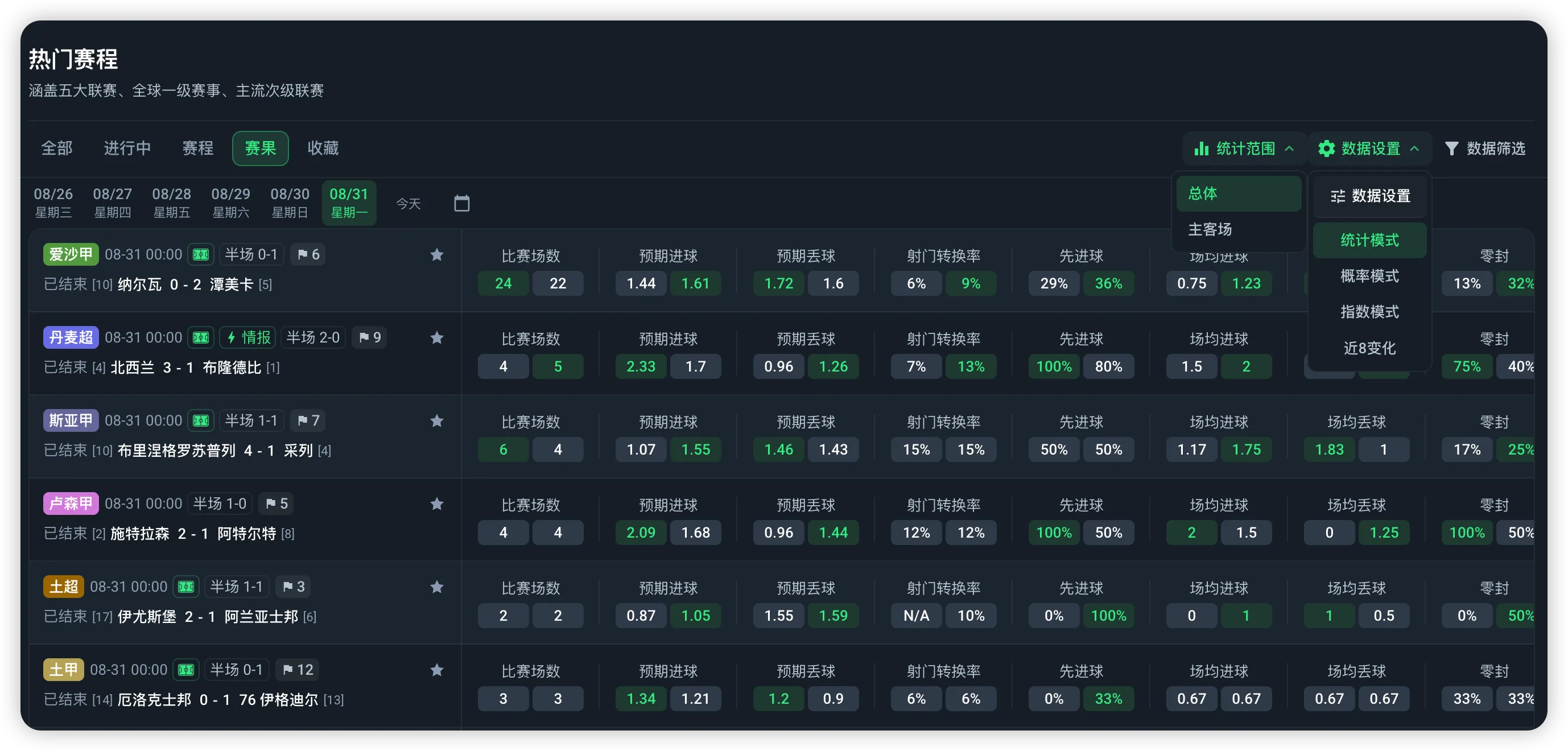
先认清左右两支球队
每场比赛都会按照下面的顺序展示:
主队 VS 客队
数据区域也保持相同的位置关系:
主队数据|指标名称|客队数据
例如:
A队 1.44|预期进球|1.61 B队
1.44属于左侧主队,1.61属于右侧客队。切换统计模式、指数模式、概率模式或近8场变化后,左右球队的位置不会改变。
这是最基础的一步,却也是新用户最容易看反的地方。
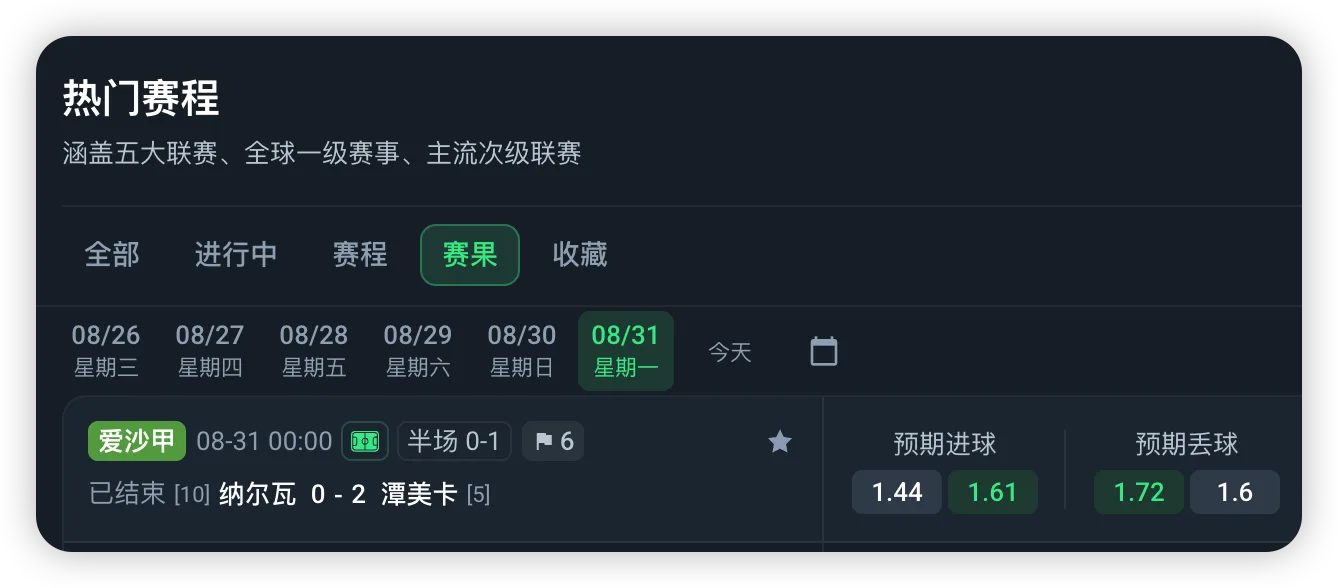
统计模式展示的是当前赛季数据
统计模式中的比赛场数、预期进球、预期丢球、射门转换率、场均进球、场均丢球和零封等指标,均按照球队当前赛季的数据计算。
这意味着页面展示的是球队本赛季的表现,不是跨越多个赛季的长期平均水平。
这样做的好处是能够更贴近球队当前的阵容和比赛环境,但也带来一个问题:赛季初期的样本通常很少,数值容易受到一两场特殊比赛影响。
因此,进入统计模式后,不要先看预期进球或零封率,先看“比赛场数”。
为什么比赛场数很重要?
假设一支球队只踢了两场比赛,并且两场都完成零封,它的零封率就是100%。
另一支球队踢了十场比赛,其中六场零封,零封率只有60%。
单看百分比,第一支球队明显更高,但两场比赛还不足以说明它拥有更稳定的防守。随着比赛增加,这个100%可能很快发生变化。
为了方便使用,可以把样本数量简单分成三个阶段:
| 比赛场数 | 建议理解 |
|---|
| 1至5场 | 波动很大,只适合观察,不适合形成强判断 |
| 6至9场 | 已有一定方向,可以结合其他信息参考 |
| 10场以上 | 相对更有参考价值,但仍然不是结果保证 |
10场不是一条绝对分界线,第9场和第10场之间不会突然发生质变。它只是提醒用户:样本越多,偶然比赛对平均数据的影响通常越小。
即使超过10场,也仍然要考虑对手强弱、伤停、红牌和赛程变化等因素。
总体和主客场有什么区别?
进入统计模式后,可以通过“统计范围”切换“总体”和“主客场”。
总体
“总体”统计两支球队当前赛季的全部比赛:
- 左侧为主队本赛季全部比赛的数据
- 右侧为客队本赛季全部比赛的数据
总体样本通常更多,适合了解球队本赛季的基础水平。
主客场
“主客场”会结合本场比赛的实际身份:
- 左侧只统计主队本赛季的主场比赛
- 右侧只统计客队本赛季的客场比赛
它更贴近本场比赛环境,可以帮助发现被赛季平均值掩盖的主客场差异。
例如,一支球队总体零封率为50%,但客场零封率只有20%。如果只看总体数据,就可能高估它在本场客场环境下的防守表现。
到底应该看总体还是主客场?
不要固定只看一种统计范围,可以根据实际样本调整参考顺序。
| 当前样本情况 | 建议使用方式 |
|---|
| 总体不足10场 | 以总体为主,主客场只作观察 |
| 总体超过10场,主客场不足10场 | 总体作为基础,主客场作为辅助信息 |
| 主客场达到10场以上 | 可以提高主客场数据的参考权重,同时用总体交叉检查 |
| 两种范围差异很大 | 不要选择更符合自己预期的一组,应继续查找差异原因 |
可以记住一句话:
总体看球队底盘,主客场看本场环境;样本不足时先看底盘,样本充足后再提高环境权重。
“近8场变化”有什么用?
赛季总体数据变化比较缓慢。球队近期已经发生变化时,赛季平均值可能还没有明显反映出来。
“近8场变化”展示的是球队近8场表现相对于赛季总体水平的百分比变化幅度。
假设一支球队赛季总体的预期进球为1.20,近8场上升到1.50,页面会显示约+25%。
但正数只代表指标上升,不代表一定变好:
- 预期进球上升,通常表示进攻表现有所增强
- 预期丢球上升,表示防守表现正在变差
近8场变化的价值不是直接判断球队强弱,而是帮助用户发现:
这支球队近期是否已经偏离了本赛季的正常水平?
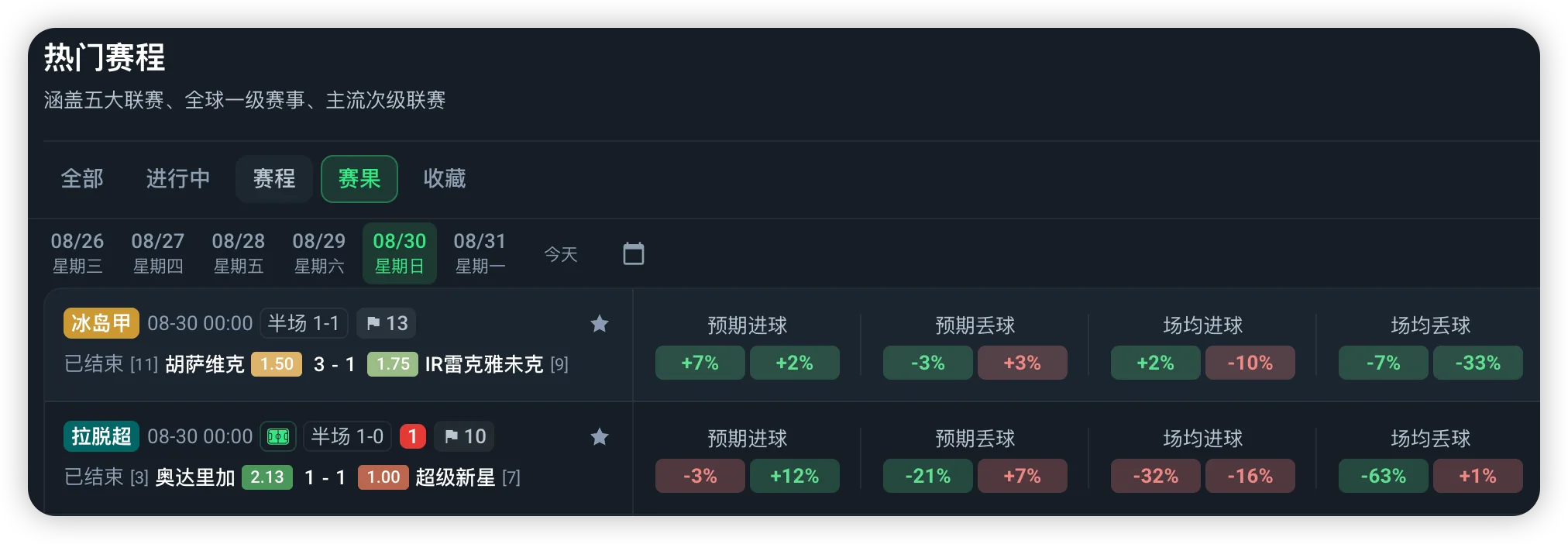
四种模式分别解决什么问题?
- 统计模式:了解球队当前赛季的实际表现。
- 近8场变化:发现近期表现相对赛季水平的变化方向。
- 指数模式:查看相关指数从初始到即时的变化。
- 概率模式:快速比较站内展示的概率类信息。
四种模式不是四张“支持票”。某个方向得到多个模式支持,也不代表结果一定发生。它们只是从不同角度展示同一场比赛。
数据设置:只保留自己真正需要的数据
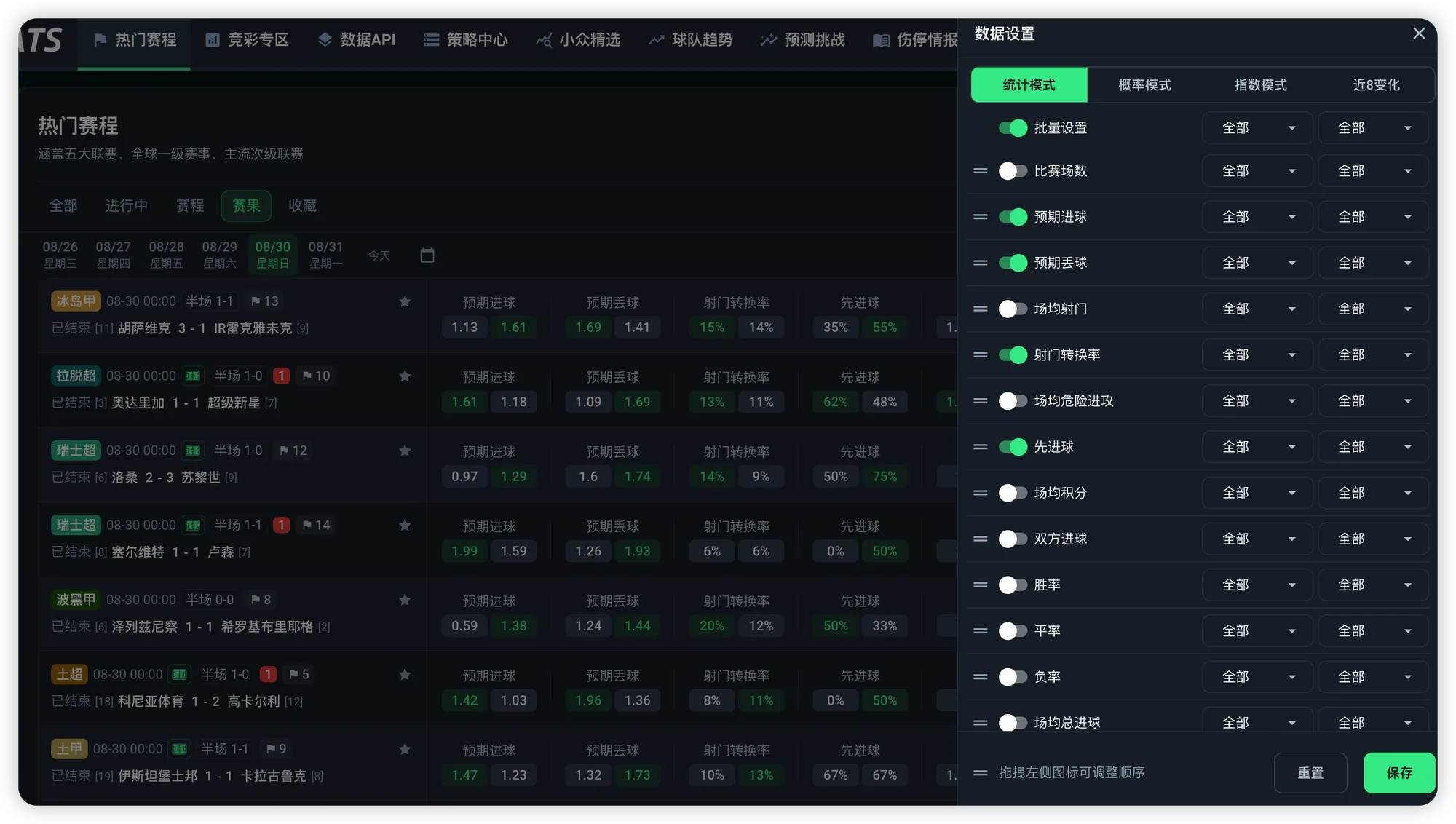
热门赛程并不是一张固定的数据表。点击页面上方的“数据视图”,除了可以快速切换统计模式、概率模式、指数模式和近8变化,还可以进入详细设置面板。
在设置面板中,可以:
- 打开或关闭需要展示的数据
- 拖动左侧图标调整数据顺序
- 分别设置左右球队的数据范围
- 使用批量设置统一调整
- 在指数模式中选择不同的数据公司
- 保存自己的展示方案
保存后,热门赛程会按照选择的指标和排列顺序展示。
为什么要自定义数据?
热门赛程需要同时展示大量比赛。如果把几十项数据全部打开,一场比赛会占用很大空间,真正重要的信息反而更难找到。
数据设置的价值不是让用户看到更多,而是让页面只展示自己能够理解、会反复使用的数据。
例如,有些用户更关注球队创造机会和防守表现,可以把预期进球、预期丢球和射门转换率放在前面;有些用户更关注比赛节奏,则可以增加场均总进球、双方进球和相关概率。
通过固定指标和排列顺序,每场比赛都会按照相同结构展示。用户不需要反复寻找数据,也更容易快速比较不同比赛。
新手不要把所有指标都打开
刚开始使用时,建议只保留少量容易理解的数据:
其中,“比赛场数”建议一直保留,并放在靠前位置。因为其他百分比和平均值是否值得参考,首先取决于它们来自多少场比赛。
数据越多不代表判断越准确。只保留自己知道含义、明白用途的数据,通常比同时比较几十项指标更有效。
左右球队可以分别选择统计口径
统计模式的每项数据都可以分别为左右球队选择“全部、主场或客场”。
不过新用户不建议一开始就为每项指标设置不同口径,否则同一张页面中可能同时混入多种样本,比较时更容易混乱。
入门阶段可以先使用页面上方统一的“统计范围”:
- 样本较少时,以总体数据为主
- 主客场样本增加后,再切换到主客场查看
- 熟悉页面以后,再使用数据设置进行更细的组合
指数公司应该怎么选择?
指数模式可以在当前接入的多家公司之间选择数据来源。
不同公司的数据口径和初始值可能存在差异。选择公司的作用是确定当前查看的数据来源,并不代表某家公司一定更准确。
对于新用户,更建议长期固定查看一家熟悉的公司。这样不同比赛之间的数值和变化更容易保持一致,也方便后续复盘。频繁更换公司,反而可能把不同来源的差异误认为比赛信号。
不要急着建立复杂面板
第一次使用热门赛程,先使用默认配置学习页面即可。等到明确自己经常查看哪些指标后,再逐步关闭不需要的数据、调整顺序。
一个真正有用的数据面板,不是数据最多的面板,而是每个保留下来的指标都有明确用途。
by鸟叫足球网